Im Register "Administration → Benutzerverwaltung" können Sie mit der Schaltfläche "Neuer Benutzer" einen neuen Benutzer für Ihr Computop Analytics anlegen. Sie können durch das Anlegen neuer Benutzer mehreren Personen Zugriff auf Analyticsgewähren. Das hat den Vorteil, dass Sie Aufgabengebiete verteilen und Aktivitäten von jedem Benutzer in der Anwendung einsehen können.
Neuen Benutzer anlegen

Schaltfläche "Neuer Benutzer"
Um einen neuen Benutzer anzulegen, gehen Sie wie folgt vor:
- Klicken Sie auf die Schaltfläche "Neuer Benutzer".
→ Die "Detailansicht Benutzer" erscheint.
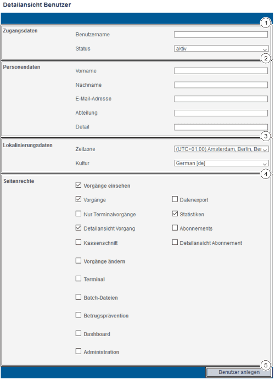
Zugangsdaten
Personendaten
Lokalisierungsdaten
Seitenrechte, die dem Benutzer freigegeben werden
Schaltfläche "Benutzer anlegen"
Benutzername des neuen Benutzers
Den Benutzernamen können Sie nach dem Anlegen des Benutzers nicht ändern. Aus Sicherheitsgründen kann der Benutzername nur vom Computop Helpdesk geändert werden.
Passwort des neuen Benutzers
Sie können kein Passwort für den neuen Benutzer eingeben. Der neue Benutzer erhält automatisch das Passwort Ihrer Zugangsdaten. Sie können das Passwort in der Benutzerverwaltung nach dem Anlegen des Benutzers ändern. Achten Sie darauf, dass Sie vor dem Weitergeben der Zugangsdaten das Passwort ändern. Ansonsten könnte Ihr Passwort an unbefugte Personen weitergegeben werden.
Status
Sie haben die Möglichkeit, neue Benutzer "inaktiv" anzulegen. Das hat den Vorteil, dass Sie z. B. Zugänge für zukünftige neue Mitarbeiter vorbereiten können.
- Geben Sie den Benutzernamen ein und wählen den Status aus.
- Geben Sie die Personendaten ein.

Eingabefeld "Zeitzone"
Vorgänge können nur mit den korrekten Zeitdaten angezeigt und angelegt werden, wenn Sie die richtige Zeitzone für den Benutzer wählen.
"Culture" input field
Die Auswahl “Kultur” beeinflusst sowohl die Sprache, in der Computop Analytics dem Benutzer angezeigt wird, sowie auch das Datum- und Betragsformat, also beispielsweise Datum als TT.MM.JJJJ, MM/DD/JJJJ bzw. das Tausender- und Dezimaltrennzeichen bei Beträgen.
- Wählen Sie die Lokalisierungsdaten aus.
- Wählen Sie die Seitenrechte aus. Eine Erklärung zu den Seitenrechten finden Sie in den nachfolgenden Tabellen.
Seitenrechte ein- und ausblenden
Wenn Sie ein übergeordnetes Seitenrecht (fett markiert) anwählen, werden die dazugehörigen untergeordneten Seitenrechte eingeblendet. In der Abb. Seitenrechte sind alle untergeordneten Seitenrechte eingeblendet.

Vorgänge einsehen
Vorgänge ändern
Terminal
Batch-Dateien
Betrugsprävention
Dashboard
Administration
Kennzeichnung „Optional“
Funktionen, die innerhalb dieser Softwarebeschreibung mit "optional“ gekennzeichnet sind, sind in Ihrem Computop Analytics möglicherweise nicht freigeschaltet. Der Computop Vertrieb kann diese Funktionen bei Bedarf gerne für Sie freischalten.
Tabelle Seitenrechte "Vorgänge einsehen"
Seitenrecht "Vorgänge einsehen" | Beschreibung |
Vorgänge einsehen | Das Register "Vorgänge einsehen" freischalten |
Vorgänge | Das Register "Vorgänge einsehen → Vorgänge" freischalten |
Datenexport | Das Register "Vorgänge einsehen → Datenexport" freischalten |
Nur Terminalvorgänge | Der Benutzer sieht in Computop Analyticsnur Vorgänge, die mit dem Register "Vorgänge anlegen" (optional) angelegt wurden |
Statistiken | Das Register "Vorgänge einsehen → Statistiken" freischalten |
Detailansicht Vorgang | Die Detailansicht von Vorgängen freischalten. In der Detailsansicht bekommen Sie Informationen zu Kunden- und Vorgangsdaten und können zusätzliche Aktionen ausführen. |
Abonnements | Das Register "Vorgänge anlegen → Abonnements" freischalten |
Kassenschnitt | Das Register "Vorgänge einsehen → Kassenschnitt" freischalten |
Detailansicht Abonnement | Die Detailansicht von Abonnements freischalten. In der Detailsansicht bekommen Sie Informationen zu Kunden- und Vorgangsdaten. |
Tabelle Seitenrechte "Vorgänge ändern"
Seitenrecht "Vorgänge ändern" | Beschreibung |
Vorgänge ändern | Das Bearbeiten von Vorgängen über die Detailansicht von Vorgängen freischalten |
Buchungen ausführen | In der Detailansicht von Vorgängen die Aktion "Buchungen ausführen" freischalten |
Abonnements anlegen | In der Detailansicht von Vorgängen die Aktion "Abonnements anlegen" freischalten |
Stornierungen ausführen | In der Detailansicht von Vorgängen die Aktion "Stornierungen ausführen" freischalten |
Abonnements ändern | In der Detailansicht von Vorgängen und der Abonnements die Aktion "Abonnements ändern" freischalten |
Gutschriften ausführen | In der Detailansicht von Vorgängen die Aktion "Gutschrift ausführen" freischalten |
Löschen personenbezogener Daten | In der Detailansicht von Vorgängen die Aktion "Löschen personenbezogener Daten" freischalten |
Tabelle Seitenrechte "Terminal"
Seitenrecht "Terminal" | Beschreibung |
Terminal | Das Register "Vorgänge anlegen" (optional) freischalten |
Karten-Terminal | Das Register "Vorgänge anlegen → Kartenterminal" freischalten |
Direct-Debit-Terminal | Das Register "Vorgänge anlegen → Direct-Debit-Terminal" freischalten |
Tabelle Seitenrechte "Batch-Dateien"
Seitenrecht "Batch-Dateien" | Beschreibung |
Batch-Dateien | Das Hoch- und Herunterladen von "Batch-Dateien" freischalten |
Abrechnungsdateien | Das Register "Vorgänge einsehen → Abrechnungsdateien" freischalten |
Batch-Dateien | Das Register "Vorgänge anlegen → Batch-Dateien" freischalten |
Tabelle Seitenrechte "Betrugsprävention"
Seitenrecht "Betrugsprävention" | Beschreibung |
Betrugsprävention | Das Register "Betrugsprävention" (optional) freischalten |
Negativliste | Das Register "Betrugsprävention → Negativliste" freischalten |
Positivliste SecurePay | Das Register "Betrugsprävention → Positivliste SecurePay" freischalten |
Negativliste SecurePay | Das Register "Betrugsprävention → Negativliste SecurePay" freischalten |
Positivlisteneinträge anlegen | Das Anlegen von Einträgen in der Positivliste freischalten |
Negativlisteneinträge anlegen | Das Anlegen von Einträgen in der Negativliste freischalten |
Positivliste ändern | Das Ändern von Einträgen in der Positivliste freischalten |
Negativliste ändern | Das Ändern von Einträgen in der Negativliste freischalten |
Detailansicht Listeneintrag | Das Öffnen der Detailansicht eines Listentrags in der Negativ- und Positivliste freischalten |
Positivliste | Das Register "Betrugsprävention → Positivliste" freischalten |
Detailansicht SecurePay | Das Öffnen der Detailansicht eines Listentrags in der Negativ- und Positivliste SecurePay freischalten |
Tabelle Seitenrechte "Dashboard"
Seitenrecht "Dashboard" | Beschreibung |
Dashboard | Das Register "Dashboard" (optional) freischalten |
Dashboard | Das "Dashboard" freischalten |
Tabelle Seitenrechte "Administration"
Seitenrecht "Administration" | Beschreibung |
Administration | Das Register "Administration" (optional) freischalten |
Benutzerverwaltung | Ras Register "Administration → User management" freischalten |
Aktivitätslog | Enable the tab "Administration → User log" freischalten |
- Klicken Sie auf die Schaltfläche "Benutzer anlegen".
→Computop Analytics prüft die eingegebenen Werte. Wenn die Werte ungültig sind, erscheint eine rot dargestellte Meldung mit der Fehlerursache. Wenn die Werte gültig sind, wird der Benutzer angelegt.