Sensible Kartendaten
PCI DSS fordert aus Sicherheitsgründen, dass jeder Benutzerzugriff auf sensible Kreditkartendaten nachvollziehbar sein muss. Computop Analytics speichert deshalb nicht jede Aktion des Benutzers, sondern nur sicherheitsrelevante Aktionen wie z. B. Datenzugriffe.
Mit dem Register "Administration → Aktivitätslog" können Sie sicherheitsrelevante Aktionen der Benutzer innerhalb von Computop Analytics suchen. Sie können dabei Filter zum Zeitraum, dem Benutzer und der sicherheitsrelevanten Aktion des Benutzers innerhalb von Computop Analytics einstellen. Die Suchergebnisse können Sie als Excel-Datei exportieren.
Wenn Sie mehreren Personen Zugriff auf Computop Analytics geben möchten, können Sie in der Benutzerverwaltung neue Benutzer anlegen.
Übersicht über die Suchkriterien
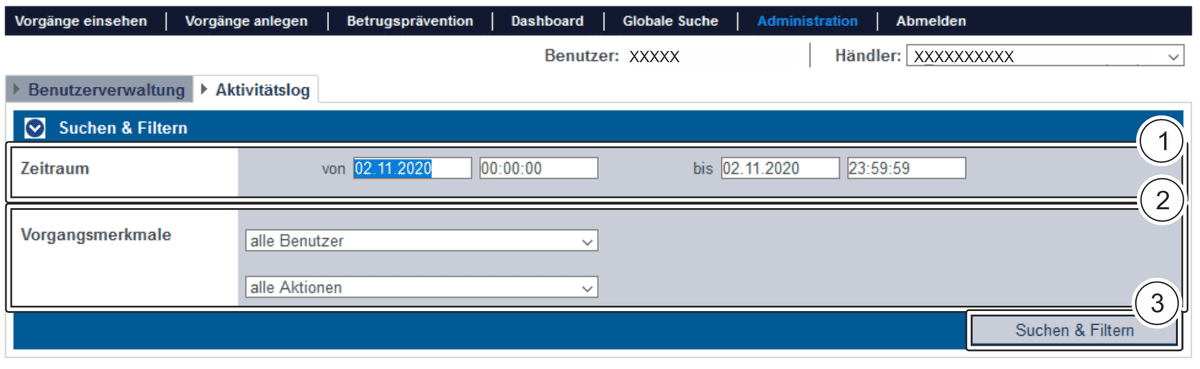
Auswahlbereich "Zeitraum"
Auswahlbereich "Vorgangsmerkmale"
Schaltfläche "Suchen & Filtern"
Auswahlbereich "Zeitraum" auswählen
Wenn Sie in die Eingabefelder des Datums klicken, öffnet sich ein Kalender, in dem Sie ein Datum auswählen können. Wenn Sie in die Eingabefelder der Uhrzeit klicken, können Sie eine Uhrzeit für die Suche festlegen.
Auswahlbereich "Vorgangsmerkmale" auswählen
Sie können zwei verschiedene Vorgangsmerkmale auswählen: Benutzer und sicherheitsrelevante Aktion.
Benutzer auswählen
Sie können entweder alle oder einen bestimmten Benutzer auswählen.
Aktion auswählen
Jede sicherheitsrelevante Aktion eines Benutzers wird gespeichert. Erklärungen zu den einzelnen sicherheitsrelevanten Aktionen finden Sie in der nachfolgenden Tabelle "Sicherheitsrelevante Aktionen".
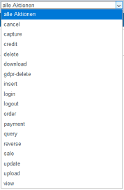
Aktion | Beschreibung |
Cancel | Vorgang abgebrochen |
Capture | Buchung einem Vorgang hinzugefügt |
Credit | Gutschrift einem Vorgang hinzugefügt |
Delete | Informationen entfernt |
Download | Batch- oder Settlement-Datei herruntergeladen |
Gdpr-delete | Personenbezogene Daten gelöscht |
Insert | Informationen hinzugefügt |
Login | Benutzer angemeldet |
Logout | Benutzer abgemeldet |
Order | Anstehenden Vorgang angelegt |
Payment | Vorgang angelegt |
Query | Vorgänge abgefragt |
Reverse | Vorgang storniert |
Sale | Vorgang (Autorisierung und Zahlung) durchgeführt |
Update | Informationen geändert |
Upload | Batch-Dateien oder Sperrlisten hochgeladen |
View | Details eines Vorgangs angezeigt |
Suchergebnisse exportieren
Sie können die Suchergebnisse als Excel-Datei für die weitere Verarbeitung exportieren.
Um die Suchergebnisse zu exportieren, gehen Sie wie folgt vor:
Wählen Sie die Werte in den Auswahlbereichen aus.
Klicken Sie auf die Schaltfläche "Suchen & Filtern".
→ Die Anwendung prüft die eingegebenen Werte. Wenn die Werte ungültig sind, erscheint eine rot dargestellte Meldung mit der Fehlerursache. Wenn die Werte gültig sind, werden die Suchergebnisse angezeigt.
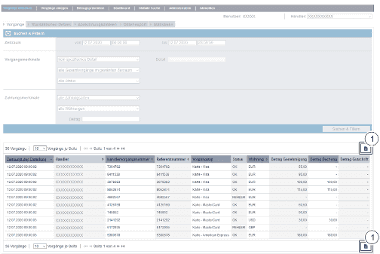
Schaltfläche "Exportieren"
- Klicken Sie auf die Schaltfläche "Exportieren".
→ Die Suchergebnisse werden als CSV-Datei zum Download bereitgestellt.