Mit dem Register "Vorgänge anlegen" → "Abonnements" können Sie Vorgänge (Abonnements) suchen, anlegen und bearbeiten. Abonnements sind Vorgänge, die in einem festgelegten Rhythmus automatisch ausgeführt werden, z. B. ein Zeitschriftenabonnement. Wenn ein Vorgang mit den Zahlarten "Lastschriftzahlung" oder "Kreditkartenzahlung" angelegt wurde, können Sie ein Abonnement auch direkt in der Detailansicht eines Vorgangs anlegen.
Abonnements
Alle anderen Zahlarten außer "Lastschrift" oder "Kreditkartenzahlung" erfordern für die Verlängerung eines Vorgangs eine Kunden-Interaktion.
Sie können Abonnements deshalb nur mit den Zahlarten "Lastschrift" oder "Kreditkartenzahlung" anlegen.
Überblick über die Suchkriterien
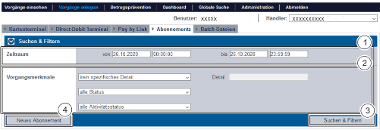
Auswahlbereich "Zeitraum"
Auswahlbereich "Vorgangsmerkmale"
Schaltfläche "Suchen & Filtern"
Schaltfläche "Neues Abonnement"
Auswahlbereich "Zeitraum" auswählen
Wenn Sie in die Eingabefelder des Datums klicken, öffnet sich ein Kalender, in dem Sie ein Datum auswählen können. Wenn Sie in die Eingabefelder der Uhrzeit klicken, können Sie eine Uhrzeit für die Suche festlegen.
Auswahlbereich "Vorgangsmerkmale" auswählen
Vorgangsmerkmale beschreiben die Art des Vorgangs mit dazugehörigem Status. Sie können drei verschiedene Vorgangsmerkmale einstellen: Spezifische Details, Abonnements und Status.
Spezifische Details auswählen
Erklärungen zu den spezifischen Details finden Sie in der nachfolgenden Tabelle "Spezifische Details".
Eingabefeld "Details"
Im Eingabefeld "Details" neben dem Kombinationsfeld "kein spezifisches Detail" können Sie die Suche auf eine Nummer oder einen Code (Kartennummer, Pseudokartennummer etc.) begrenzen. Die eingegebene Zeichenfolge ist vom gewählten spezifischen Detail im Kombinationsfeld "kein spezifisches Detail" abhängig.
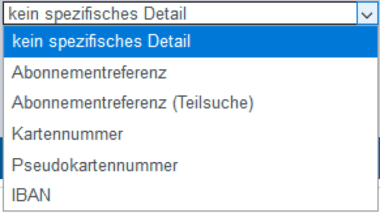
Spezifisches Detail | Beschreibung |
Abonnementreferenz | Die Abonnementreferenz ist eine von Ihnen vergebene Kennung, mit der Sie das angelegte Abonnement eindeutig identifizieren können |
Abonnementreferenz (Teilsuche) | Mit der Auswahl "Abonnementreferenz (Teilsuche)" können Teile der Abonnementreferenz gesucht werden |
Kartennummer | Die Kartennummer ist die Nummer auf der Kreditkarte, die eine eindeutige Zuordnung ermöglicht |
Pseudokartennummer | Die Pseudokartennummer ist ein vollwertiger Ersatz für die Kartennummer. Die Pseudokartennummern können ohne PCI-Zertifizierung gespeichert und genutzt werden, um die erneute Eingabe der Kartendaten im Shop zu vermeiden. |
IBAN | Die IBAN ist eine standardisierte, internationale Bankkontonummer zur Identifizierung eines Bankkontos. Die IBAN setzt sich aus der Bankleitzahl, der bisherigen Kontonummer, dem Länderkennzeichen (für Deutschland DE) und der zweistelligen Prüfziffer zusammen. |
Status auswählen
Erklärungen zu den Status finden Sie in der nachfolgenden Tabelle "Status".

Status | Beschreibung |
OK | Status des Vorgangs ist "OK". Der Vorgang ist abgeschlossen. |
| Status des Vorgangs ist "OK". Der Vorgang war erfolgreich. |
| Status des Vorgangs ist "OK". Die Autorisierung des Vorgangs ist erfolgreich. |
FEHLER | Status des Vorgangs ist "FEHLER". Der Vorgang konnte nicht abgeschlossen werden. |
OHNE STATUS | Status des Vorgangs ist "OHNE STATUS". Der Vorgang wurde noch nicht gestartet. |
Aktivitätsstatus auswählen
Erklärungen zu den Aktivitätsstatus finden Sie in der nachfolgenden Tabelle "Aktivitätsstatus".

Aktivitätsstatus | Beschreibung |
Aktiv | Das Abonnement wird im ausgewählten Zyklus ausgeführt. |
Inakctiv | Das Abonnement wird nicht ausgeführt, aber angelegt. |
Detailansicht eines Abonnements aufrufen
In den Suchergebnissen können Sie zu jedem Abonnement die Detailansicht aufrufen. In der Detailansicht werden Ihnen weitere Informationen zu Kunden- und Vorgangsdaten gegeben. Außerdem können Sie in der Detailansicht das Abonnement bearbeiten.
Um die Detailansicht eines Abonnements aufzurufen, gehen Sie wie folgt vor:
1. Wählen Sie die Werte in den Auswahlbereichen aus.
- Klicken Sie auf die Schaltfläche "Suchen & Filtern".
→ Computop Analytics prüft die eingegebenen Werte. Wenn die Werte ungültig sind, erscheint eine rot dargestellte Meldung mit der Fehlerursache. Wenn die Werte gültig sind, werden die Suchergebnisse angezeigt.
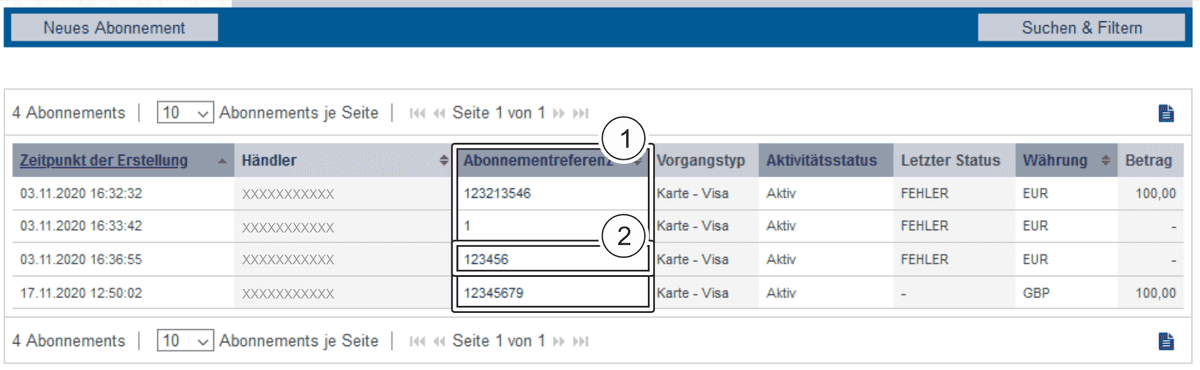
Spalte "Abonnementreferenz"
"Abonnementreferenznummer" eines Abonnements
- Klicken Sie in der Spalte "Abonnementreferenz" auf die Abonnementreferenznummer des gewünschten Abonnements.
→ Die Detailansicht des Abonnements öffnet sich.
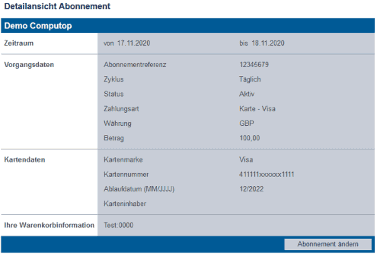
Abonnements bearbeiten
In den Suchergebnissen können Sie zu jedem Abonnement die Detailansicht aufrufen. In der Detailansicht haben Sie die Möglichkeit, das Abonnement nachträglich zu bearbeiten.
Um das Abonnement zu bearbeiten, gehen Sie wie folgt vor:
- Öffnen Sie die Detailansicht eines Abonnements.
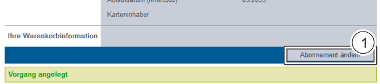
Schaltfläche "Abonnement ändern"
- Klicken Sie auf die Schaltfläche "Abonnement ändern".
→ Computop Analytics prüft die eingegebenen Werte. Wenn die Werte ungültig sind, erscheint eine rot dargestellte Meldung mit der Fehlerursache. Wenn die Werte gültig sind, erscheinen die Eingabefelder.

Auswahlbereich "Zeitraum"
Auswahlbereich "Vorgangsdaten"
Auswahlbereich "Kartendaten"
Eingabefeld "Ihre Warenkorbinformation"
Schaltfläche "Bestätigen"
- Wählen Sie den Zeitraum aus, innerhalb dessen das Abonnement ausgeführt werden soll.
Abonnementreferenz
Die Abonnementreferenz ist eine von Ihnen vergebene Kennung, mit der Sie das angelegte Abonnement eindeutig identifizieren können.
- Tragen Sie die Abonnementreferenz ein.

- Wählen Sie den Zyklus aus.
- Wählen Sie den Status aus.
Eingabefeld "Betrag"
Der eingegebene Betrag ist von der vorher gewählten Währung im Kombinationsfeld "Währung" abhängig. Sie müssen den Betrag in der größten Währungseinheit in der Dezimalschreibweise der Währung eingeben (z. B. 10,50 €). Ob Dezimalstellen zulässig sind, hängt von der jeweiligen Währung ab.
- Geben Sie den Betrag ein.
- Geben Sie das Ablaufdatum ein.
Eingabefeld "Ihre Warenkorbinformation"
Das Eingabefeld "Ihre Warenkorbinformation" muss entsprechend den Regeln der Zahlart und des Zahlartenanbieters ausgefüllt werden, mit denen der Vorgang angelegt wird. Die entsprechenden Parameter in den Zahlarten sind "OrderDesc" und "OrderDesc2".
- Tragen Sie Produkt oder Grund des Abonnements ein.
- Klicken Sie auf die Schaltfläche "Bestätigen".
→ Computop Analytics prüft die eingegebenen Werte. Wenn die Werte ungültig sind, erscheint eine rot dargestellte Meldung mit der Fehlerursache. Wenn die Werte gültig sind, wird das Abonnement geändert.
Abonnement anlegen
Auswahlbereich "Zeitraum"
Auswahlbereich "Vorgangsmerkmale"
Schaltfläche "Suchen & Filtern"
Schaltfläche "Neues Abonnement"
Um ein Abonnenment anzulegen, gehen Sie wie folgt vor:
- Klicken Sie auf die Schaltfläche "Neues Abonnement".
→ Die Detailansicht des Abonnements öffnet sich.
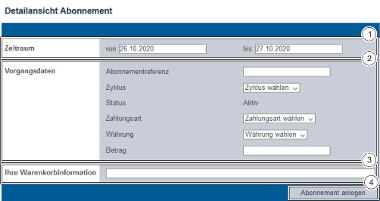
Auswahlbereich "Zeitraum"
Auswahlbereich "Vorgangsdaten"
Eingabefeld "Ihre Warenkorbinformation"
Schaltfläche "Abonnement anlegen"
- Wählen Sie den Zeitraum aus, innerhalb dessen das Abonnement ausgeführt wird.
Abonnementreferenz
Die Abonnementreferenz ist eine von Ihnen vergebene Kennung, mit der Sie das angelegte Abonnement eindeutig identifizieren können.
- Tragen Sie die Abonnementreferenz ein.
- Wählen Sie den Zyklus aus.
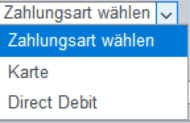
Zahlart | Beschreibung |
Karte | Das Abonnement wird mit der Zahlart "Kreditkartenzahlung" angelegt.
|
Direct Debit | Das Abonnement wird mit der Zahlart "Lastschriftverfahren" anlegt.
|

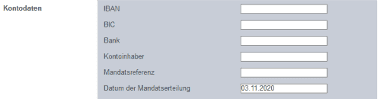
- Wählen Sie die Zahlart aus.
→ Je nach gewählter Zahlart erscheinen die entsprechenden Eingabefelder aus der Tab. "Zahlart auswählen".
Kreditkartennummer eingeben
Achten Sie darauf, immer alle Stellen der Kreditkartennummer ohne Leerzeichen einzugeben.
- Geben Sie die Karten- oder Kontodaten ein.
Eingabefeld "Betrag"
Der eingegebene Betrag ist von der vorher gewählten Währung im Kombinationsfeld "Währung" abhängig. Sie müssen den Betrag in der größten Währungseinheit in der Dezimalschreibweise der Währung eingeben (z. B. 10,50 €). Ob Dezimalstellen zulässig sind, hängt von der jeweiligen Währung ab.
- Wählen Sie die Währung aus und geben den Betrag ein.
Eingabefeld "Ihre Warenkorbinformation"
Das Eingabefeld "Ihre Warenkorbinformation" muss entsprechend den Regeln der Zahlart und des Zahlartenanbieters ausgefüllt werden, mit denen der Vorgang angelegt wird. Die entsprechenden Parameter in den Zahlarten sind "OrderDesc" und "OrderDesc2".
- Geben Sie Produkt oder Grund des Abonnements ein.
- Klicken Sie auf die Schaltfläche "Abonnement anlegen".
→ Computop Analytics prüft die eingegebenen Werte. Wenn die Werte ungültig sind, erscheint eine rot dargestellte Meldung mit der Fehlerursache. Wenn die Werte gültig sind, wird das Abonnement für das angegebene Konto oder die angegebene Kreditkarte angelegt.
Suchergebnisse exportieren
Sie können die Suchergebnisse als Excel-Datei für die weitere Verarbeitung exportieren.
Um die Suchergebnisse zu exportieren, gehen Sie wie folgt vor:
Wählen Sie die Werte in den Auswahlbereichen aus.
Klicken Sie auf die Schaltfläche "Suchen & Filtern".
→ Die Anwendung prüft die eingegebenen Werte. Wenn die Werte ungültig sind, erscheint eine rot dargestellte Meldung mit der Fehlerursache. Wenn die Werte gültig sind, werden die Suchergebnisse angezeigt.
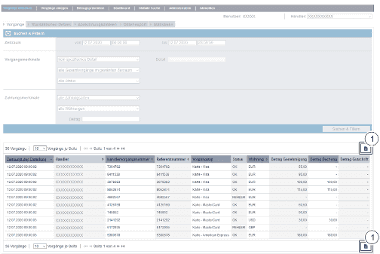
Schaltfläche "Exportieren"
- Klicken Sie auf die Schaltfläche "Exportieren".
→ Die Suchergebnisse werden als CSV-Datei zum Download bereitgestellt.