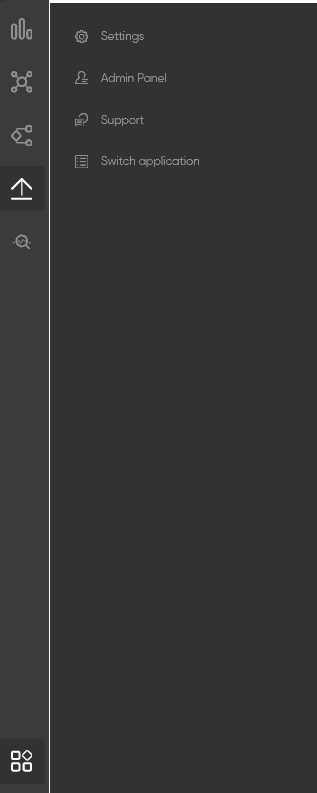
In diesem Register gibt es die Menüs „Einstellungen“, „Admin-Bereich“, „Support“ und „Anwendung wechseln“.
Einstellungen
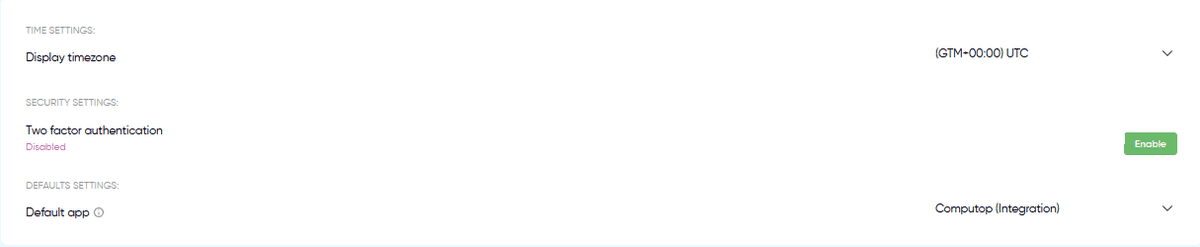
Unter den Einstellungen können Sie die Zeitzone verwalten oder die Zwei-Faktor-Authentifizierung für Ihr Konto aktivieren sowie die Standard-App konfigurieren.
Admin-Bereich
Im Admin-Bereich werden Benutzer und deren Berechtigungen verwaltet. Der Admin-Bereich ist von der Willkommensseite und von der Seitenleiste aus erreichbar.
Einen Benutzer anlegen
Um einen neuen Benutzer anzulegen, klicken Sie in der Benutzeransicht auf die Schaltfläche ‘Neuen Benutzer hinzufügen‘ in der oberen rechten Ecke des Bildschirms.
Es wird ein Popup-Fenster angezeigt, in dem Sie Benutzerdetails eingeben können:
E-Mail oder eine Liste mit E-Mails der hinzuzufügenden Benutzer;
Firmenmitgliedschaft (Auswahl nur verfügbar, wenn Sie mehr als ein Unternehmen integriert haben);
Anwendungen, die dem Benutzer zur Verfügung stehen;
Rollen, die dem Benutzer zugewiesen werden sollen (weitere Informationen finden Sie unter „Rollen“);
Kontoaktivierungsmethode.

Zusätzlich können Sie eine Methode zur Kontoaktivierung auswählen. Wenn Sie Willkommens-E-Mail senden auswählen, erhält jeder neue Benutzer eine E-Mail-Nachricht mit seinem Aktivierungslink. Wenn Links generieren ausgewählt ist, werden Aktivierungslinks generiert und stehen Ihnen zur Verfügung, sie werden jedoch nicht automatisch an den Benutzer gesendet. Bei dieser Methode müssen Sie die Aktivierungslinks selbst an die Benutzer weitergeben.
Wenn alle Angaben gemacht wurden, klicken Sie auf die Schaltfläche ‘Benutzer hinzufügen‘. Sie sehen ein Bestätigungsfenster mit einer Benutzerzusammenfassung.Überprüfen Sie die Zusammenfassung und wenn alle Daten korrekt sind, bestätigen Sie mit einem Klick auf die Schaltfläche „Ja, Benutzer hinzufügen“.
Wenn Sie einige Einstellungen ändern müssen, klicken Sie auf den linken Pfeil in der linken oberen Ecke des Fensters, um zur Ansicht „Benutzer hinzufügen“ zurückzukehren.
Sie werden zur Eingabe des Kennworts aufgefordert.Nach erfolgreicher Authentifizierung werden Benutzer hinzugefügt und Sie sehen eine Bestätigungsmeldung. Wenn Sie Links generieren ausgewählt haben, enthält diese einen Aktivierungslink für jeden neuen Benutzer.Stellen Sie sicher, dass Sie Aktivierungslinks an die neu erstellten Benutzer weitergeben.
Benutzerzugriff widerrufen
Um einem Benutzer den Zugriff auf eine Anwendung zu entziehen, gehen Sie zur Ansicht „Anwendungsdetails“.
Wählen Sie Benutzer aus der Liste aus, indem Sie die Kästchen neben ihren Namen aktivieren.Die Schaltfläche „Aus App entfernen“ erscheint.Klicken Sie darauf und bestätigen Sie, um den Zugriff zu entziehen.
Einen Benutzer löschen
Dieser Abschnitt beschreibt das Löschen eines Benutzerkontos. Details zum Widerrufen des Benutzerzugriffs auf eine App ohne Löschen des Kontos finden Sie unter Benutzerzugriff widerrufen.
Um ein Benutzerkonto zu löschen, gehen Sie zur Ansicht „Benutzerdetails“.Klicken Sie auf die Schaltfläche „Konto löschen“ unter den Benutzerdaten und bestätigen Sie den Vorgang.
Ansichten des Admin-Bereichs
Es gibt zwei Hauptansichten (Bildschirme) im Admin-Bereich: Benutzer und Anwendungen. Sie können sie verwenden, um registrierte Benutzer und Anwendungen zu durchsuchen.Beide Ansichten bieten die Möglichkeit zum Filtern, Suchen und Sortieren.Sie unterstützen auch Stapelverarbeitung.
Ansicht Benutzer
In der Benutzeransicht des Admin-Bereichs sehen Sie eine Liste aller Benutzer Ihres Unternehmens.Die Liste enthält deren E-Mail-Adressen, Unternehmen, Datum der letzten Anmeldung usw.
Verwenden Sie die Schaltfläche „Details“ in der Spalte „Aktion“, um zur Seite mit den Benutzerdetails zu gelangen.Informationen zur Benutzerverwaltung aus dieser Ansicht finden Sie unter Benutzerdetails.
Verwenden Sie die Schaltfläche „Zugriffe“ in der Spalte „Aktion“, um direkt zu den Benutzerzugriffen zu gelangen.Weitere Informationen finden Sie unter Zugriffsverwaltung.
Ansicht Anwendungen
In der Anwendungsansicht des Admin-Bereichs sehen Sie eine Liste der mit Ihren Unternehmen verknüpften Anwendungen.Die Liste enthält App-Namen, Firmennamen, Anzahl der Benutzer usw.
Verwenden Sie die Schaltfläche „Details“ in der Spalte „Aktion“, um zur Seite mit den App-Details zu gelangen.Informationen zur App-Verwaltung aus dieser Ansicht finden Sie unter Anwendungsdetails.
Verwenden Sie die Schaltfläche „Zugriffe“ in der Spalte „Aktion“, um direkt zu den App-Zugriffen zu gelangen.Weitere Informationen finden Sie unter Zugriffsverwaltung.
Benutzerdetails
Die Ansicht Benutzerdetails gliedert sich in 3 Abschnitte:
allgemeine Informationen (links) mit E-Mail des Benutzers, Erstellungsdatum, Datum der letzten Nutzung usw.;
Benutzerdaten (oben rechts), wo E-Mail und Unternehmen des Benutzers sichtbar sind;
Anwendungen (unten rechts), wo alle Apps aufgelistet sind, auf die der Benutzer Zugriff hat.
Im Abschnitt „Allgemeine Informationen“ können Sie mit den folgenden Schaltflächen eine Kennwortzurücksetzung erzwingen oder das Konto löschen.
Im Abschnitt „Benutzerdaten“ können Sie die E-Mail und die Unternehmensmitgliedschaft des Benutzers ändern.
Im Abschnitt „Anwendungen“ können Sie die Apps des Benutzers durchsuchen und deren Zugriffe ändern.Verwenden Sie die Schaltfläche „Zugriffe“ in der Spalte „Aktion“, um Zugriffe zu verwalten (Details finden Sie unter Zugriffsverwaltung).Sie können auch neue Zugriffe hinzufügen, indem Sie in der rechten oberen Ecke des Bildschirms auf die Schaltfläche „Zugriff hinzufügen“ klicken.
Anwendungsdetails
In der Ansicht Anwendungsdetails gibt es folgende Abschnitte:
allgemeine Informationen (links) mit Anwendungsname, Erstellungsdatum und Anzahl der Benutzer;
Benutzerliste (rechts) mit Benutzernamen, Anzahl ihrer Rollen usw.
Sie können die Schaltfläche „Zugriffe“ in der Spalte „Aktion“ verwenden, um die Zugriffe eines einzelnen Benutzers zu verwalten.Weitere Informationen finden Sie unter Zugriffsverwaltung.
Sie können den Zugriff auf die App für mehrere Benutzer gleichzeitig bearbeiten oder widerrufe. Um eine Massenoperation durchzuführen, verwenden Sie die Kontrollkästchen auf der linken Seite, um die Benutzer auszuwählen. Klicken Sie dann auf die Schaltfläche ‘Zugriffe bearbeiten‘, um die Zugriffe zu verwalten oder auf ‘Aus App entfernen‘, um den App-Zugriff für ausgewählte Benutzer zu deaktivieren.
Zugriffsverwaltung
Das Fenster „Zugriffe verwalten“ zeigt detaillierte Informationen zu ausgewählten Benutzern (bei Zugriff über die Benutzeransicht) oder Apps (bei Zugriff über die App-Ansicht).
In diesem Fenster können Sie Folgendes hinzufügen und entfernen:
Benutzer mit Zugriff auf ausgewählte Apps (Spalte „Benutzer“),
Zugriff auf Apps für ausgewählte Benutzer (Spalte „Zugriff auf App(s)“),
Rollen, die einem Benutzer pro App zugewiesen sind (Spalte „Rollen“; weitere Informationen finden Sie unter Rollen).
Alle von Ihnen vorgenommenen Änderungen können im Änderungsprotokoll unten im Fenster in der Vorschau angezeigt werden. Überprüfen Sie im Änderungsprotokoll, ob die eingegebenen Daten korrekt sind.
Wenn Sie Änderungen an Benutzerzugriffen speichern möchten, bestätigen Sie dies per Klick auf die Schaltfläche „Änderungen speichern“. Sie sehen ein Bestätigungsfenster mit einer Zusammenfassung der vorzunehmenden Änderungen.Bestätigen Sie die per Klick auf „Ja, Benutzer hinzufügen“ oder kehren zum vorherigen Schritt zurück, indem Sie auf den linken Pfeil in der linken oberen Ecke des Fensters klicken.
Nach erfolgreicher Änderung der Zugriffe erscheint oben in Ihrer Benutzeransicht ein grüner Balken mit einer Bestätigungsmeldung.
Rollen
Für Ihre Benutzer gibt es mehrere Rollen. Rollen können im Fenster „Zugriffe verwalten“ verwaltet werden (weitere Informationen finden Sie unter „Zugriffsverwaltung“).
Jede Rolle verfügt über einen anderen Satz von Berechtigungen, die Sie in der Vorschau anzeigen können, indem Sie mit der Maus über das Infosymbol neben dem Namen der Rolle fahren.
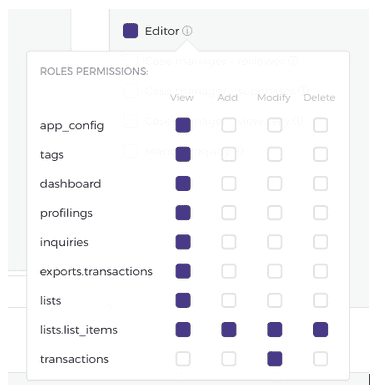
Kontrollkästchen neben jeder Rolle geben an, ob Benutzer mit dieser zugewiesenen Rolle die Berechtigung haben, Elemente in Ihrer App anzuzeigen, hinzuzufügen, zu ändern und zu löschen.
In der rechten Spalte des Fensters „Zugriffe verwalten“ sehen Sie eine Übersicht der den aufgelisteten Benutzern zugewiesenen Rollen.

Neben jeder Rolle befindet sich ein Kontrollkästchen.Sein Status zeigt Folgendes an:
aktiviert – allen aufgelisteten Benutzern ist diese Rolle zugewiesen (siehe Dashboard oben);
leer – keinem der aufgelisteten Benutzer ist diese Rolle zugewiesen (siehe Viewer oben);
markiert mit einem Minuszeichen (-) – nur einigen der aufgelisteten Benutzer ist diese Rolle zugewiesen (siehe Editor oben).
Sie können die Rollen der Benutzer entsprechend ändern:
aktivieren Sie ein Kontrollkästchen, um allen Benutzern eine ausgewählte Rolle zuzuweisen;
deaktivieren Sie ein Kontrollkästchen, um allen Benutzern eine Rolle zu entziehen;
lassen Sie ein aktiviertes Kontrollkästchen mit einem Minuszeichen, um die aktuellen Einstellungen beizubehalten.
Überprüfen Sie die Änderungen im Änderungsprotokoll unten im Fenster „Zugriffe verwalten“ an, bevor Sie den Vorgang bestätigen.