Die Ansicht „Anfragen“ zeigt eine Liste aller Anfragen an, die den Anforderungen der Filter entsprechen. Sie können die Liste der Anfragen mit der Filterleiste oder der Suchleiste und durch Anwenden von Filtern eingrenzen.
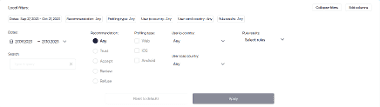
In der Tabelle finden Sie Informationen zu:
dem Zeitstempel, zu dem die Anfrage gesendet wurde (Empfangen am),
Anfrage-ID, die die Anfrageindentifizierung im Nethone-System ermöglicht,
Anfragereferenz, die die Anfrageidentifizierung in Ihrem System ermöglicht,
Profiling-Referenz, die die Sitzungsidentifizierung ermöglicht,
Typ der Profiling-Sitzung nach Plattform (Web, iOS, Android, plattformunabhängig), wenn dieses Feld leer ist, bedeutet dies, dass Nethone keine passende Profiliing-Sitzung finden konnte,
Betrag, d.h. Summe aller Käufe,
Anzahl der in einer gegebenen Profilierung ausgelösten Signale,
Anzahl der Algorithmen, d.h. eine Anzahl von Logikblöcken, die eine Empfehlung für eine bestimmte Profilierung ausgelöst haben,
Empfehlung, die die Empfehlung darstellt, die als Antwort auf diese Anfrage bereitgestellt wurde,
Transaktions-Flags, die darüber informieren, wie viele und welche Transaktions-Flags für diese Anfrage gesendet wurden.
Indem Sie mit der Maus über die obengenannten Felder fahren, können Sie detaillierte Informationen zu einer Anfrage finden. Bewegen Sie den Mauszeiger über die Spalte:
Anfrage-ID, Anfragereferenz und Profiling-Referenz und klicken darauf, um den Wert des Feldsin die Zwischenablage zu kopieren,
Betrag, um den Währungsumtausch anzuzeigen (z. B. zwischen USD und EUR) (Nethone kann die ursprüngliche Währung der Anfrage und ihre Umrechnung in EUR und USD basierend auf dem Wechselkurs am Tag der Anfrage anzeigen.),
Signale und Algorithmen um eine Liste der ausgelösten Signale/Algorithmen anzuzeigen,
Transaktions-Flags um die Liste der Flags anzuzeigen, die mit einer Anfrage in Zusammenhang stehen.
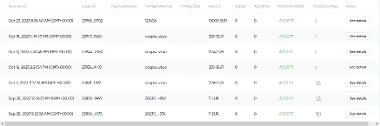
Über die Schaltfläche ‘’Details anzeigen" gelangen Sie direkt zur ausführlichen Zusammenfassung der jeweiligen Anfrage.
Besondere Anfrage
Sobald Sie auf die Schaltfläche ‘’Details anzeigen" klicken, werden Sie zu den Details der ausgewählten Anfrage weitergeleitet.Dort finden Sie alle Informationen zu der einzelnen Anfrage, die auf Ihrer Plattform registriert ist.
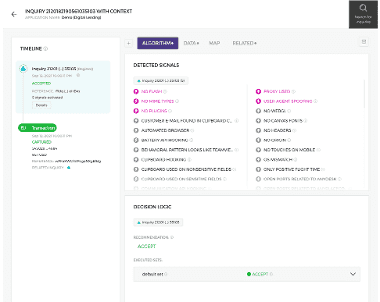
Die obere Leiste zeigt die ID einer bestimmten Abfrage und den Anwendungsnamen (falls Sie Zugriff auf mehrere Anwendungen haben).
Register Benutzerdefiniert
Das Register Benutzerdefiniert ist eine Funktion, mit der Sie Ihre Ansicht im Abschnitt „Profiling“ personalisieren können.Sie können die nützlichsten Widgets aus verschiedenen Registern auswählen und nach persönlichen Vorlieben anordnen, um die Ansicht zu personalisieren. Wählen Sie das Symbol „+“ und beginnen mit der Personalisierung Ihrer Anzeige im Register Benutzerdefiniert.
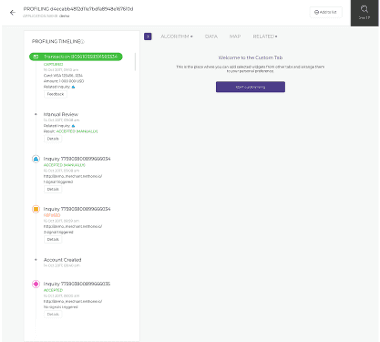
Mit der Schaltfläche 'Widgets hinzufügen' wird eine Liste aller verfügbaren Widgets angezeigt.Sie können aus allen Widgets wählen, die Ihnen in allen Registern zur Verfügung stehen, einschließlich unter anderem:
Signalübersicht,
Algorithmenübersicht,
Kennungen,
Kartendaten,
System-Blueprint,
Karte,
Flüge,
Zugehöriges Profiling.
Beachten Sie bitte, dass einige Widgets, z.B. Kartendaten oder Flüge, möglicherweise nur für ausgewählte Anwendungen verfügbar sind.
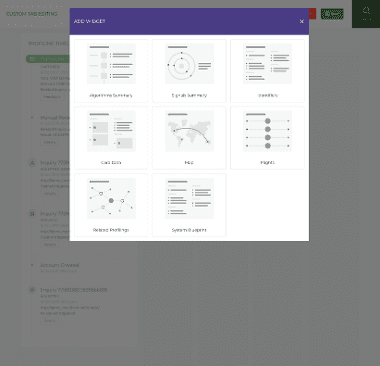
Sobald Sie die bevorzugten Widgets ausgewählt haben, können Sie deren Reihenfolge ändern, indem Sie Fenster über- oder untereinander ziehen.In der oberen rechten Ecke jedes Widgets befindet sich ein Papierkorbsymbol, mit dem Sie ein ausgewähltes Widget aus Ihrer benutzerdefinierten Ansicht löschen können.Wenn Sie mit der benutzerdefinierten Ansicht zufrieden sind, klicken Sie auf die Schaltfläche „Speichern“.Anschließend wird das Register „Benutzerdefiniert“ in der Profiling-Ansicht.
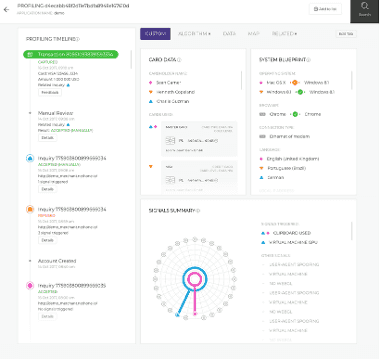
Wenn Sie jedoch alle an der benutzerdefinierten Ansicht vorgenommenen Änderungen verwerfen möchten, klicken Sie oben rechts auf die Schaltfläche „Abbrechen“.Bitte beachten Sie: Wenn Sie sich an die aktuelle Ansicht gewöhnt sind, können Sie weiterhin die Standardregister verwenden und kein eigenes benutzerdefiniertes Register erstellen.
Zeitleiste
Die Zeitleiste fasst die Aktivitäten des Benutzers während einer einzelnen Benutzersitzung zusammen.Aufgelistete Aktionen können Ereignisse, Anfragen und Transaktionen umfassen (abhängig vom Umfang Ihrer API-Integration).
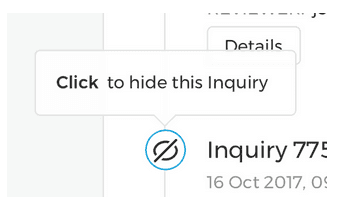
Die Zeitleiste fasst Informationen zu allen Anfragen innerhalb einer einzelnen Benutzersitzung zusammen (Anfragen müssen dieselbe profiling_reference haben). Sie können Anfragen innerhalb der einzelnen Benutzersitzung jedoch auch deaktivieren und die Informationszusammenfassung nur zu den für Sie interessanten Anfragen erhalten.
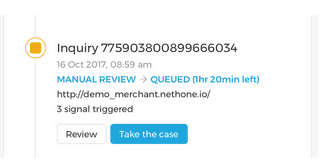
Die Aktionen in der Profiling-Zeitleiste zeigen zeigen die neueste oben in der Liste an.Beachten Sie, dass jeder Anfrage ein Symbol und eine Farbe zugewiesen sind, mit denen Sie später eine bestimmte Anfrage in anderen Abschnitten der Profiling-Details identifizieren können.
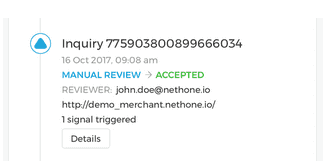
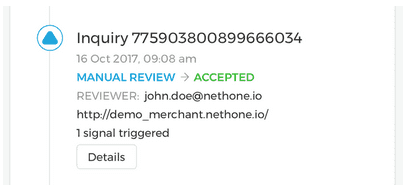
Per Klick auf die Schaltfläche ‘Details’ unter der Referenznummer einer Anfrage können Sie detailliertere Informationen zu einer ausgewählten Anfrage erhalten. Hier können Sie eventuell auch einen Fallüberprüfen. Weitere Informationen zum Case Manager erhalten Sie hier.
Wenn sich beispielsweise eine Transaktion als Betrugsfall oder freundlicher Betrug herausstellt oder nach einigen Wochen zurückgebucht wurde, können Sie dies direkt im Abschnitt „Zeitleiste“ melden.Um Feedback abzugeben, klicken Sie in der Zeitleiste unter der entsprechenden Transaktionsbeschreibung auf die Schaltfläche „Feedback“.
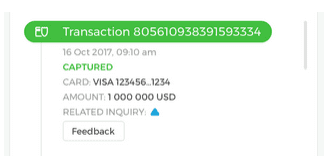
Wählen Sie als nächstes die entsprechende Option: Chargeback, Betrug, freundlicher Betrug.Das System überprüft dies noch einmal. Wenn Sie einen Fehler machen, können Sie in einem Popup-Fenster in der oberen rechten Ecke auf „Nein“ klicken.Wenn Sie die Transaktionsreferenz kopieren möchten, bewegen Sie den Mauszeiger über die Referenz und verwenden die Option zum Kopieren mit einem Klick.Die Transaktionsreferenz wird automatisch in Ihre Zwischenablage kopiert.
Algorithmus
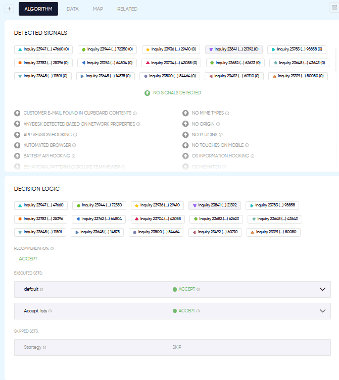
In diesem Abschnitt können Sie tiefer in die Logik hinter den KI-Empfehlungen eintauchen.
Signalübersicht
Dieser Abschnitt zeigt alle Signale, die während eines Profilings ausgelöst wurden, und präsentiert sie als Kreisdiagramm. Signale sind kurz gesagt Benachrichtigungen über ungewöhnliche Situationen, die auf eine höhere Wahrscheinlichkeit von Betrug hinweisen können.

Es gibt mehrere Signale, die ein Benutzer während der Profilierung aktivieren kann.Jedes Signal wird in einem Diagramm dargestellt.
aktivierte Signale sind farblich kodiert nach den Anfragen, die sie ausgelöst haben
inaktive Signale sind ausgegraut.
Machen Sie sich keine Sorgen, wenn Sie nicht alle Signale und ihre Bedeutungen erkennen. Halten Sie die Maus über dem Namen eines Signals, dann wird eine kurze Beschreibung des Signals angezeigt.
Mehrere Farben in einem Signal bedeuten, dass das jeweilige Signal gleichzeitig in mehreren Anfragen erkannt wurde.
Eine hohe Variabilität der Signale während einer Profiling-Sitzung ist ein starker Indikator für betrügerische Aktivitäten.
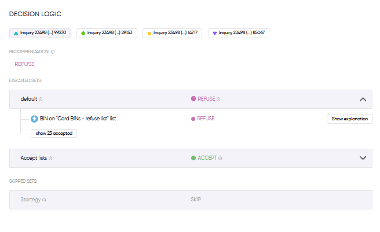
Entscheidungs-Logik
Die Entscheidungslogik gibt Ihnen einen Einblick und eine visuelle Darstellung, wie KI-Engines zu bestimmten Entscheidungen kommen.Die Algorithmen, die eine bestimmte Empfehlung für Ihr System auslösen, können wie folgt unterteilt werden:
Ablehnungs-/Überprüfungs-/Akzaptanzlisten – die jeweils Empfehlungen vom Typ „Ablehnen“, „Überprüfen“ oder „Akzeptanz überschreiben“ auslösen
Machine-Learning-Modelle – die einen Kern unseres Systems bilden und unseren Analysen eine überragende Qualität verleihen
Sonstiges – diese Algorithmen stammen aus der allgemein als Business Intelligence bezeichneten oder manuellen Regeleinrichtung. Sie können von unseren Datenwissenschaftlern als Ergebnis gründlicher Analysen Ihres Unternehmens und seiner Umgebung hinzugefügt werden.
Daten
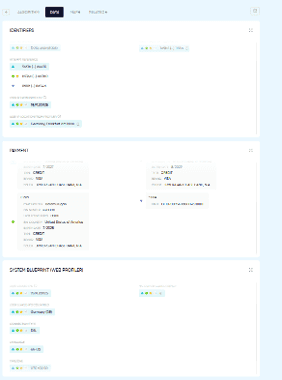
Dieser Abschnitt bietet weitere Einblicke in die Benutzeraktivität und ihre Online-Eigenschaften.
Symbole
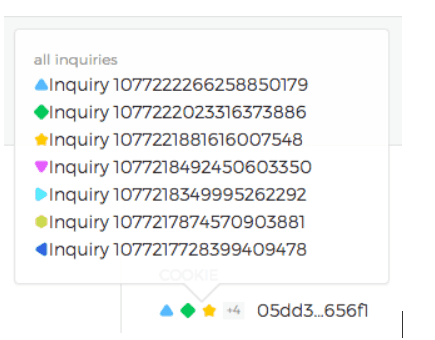
In diesem Abschnitt können Sie dank kleiner Symbole, die bestimmte Anfragen darstellen, ganz einfach navigieren.Symbole werden immer links neben einem bestimmten Dateneintrag platziert und entsprechen den Anfragesymbolen in der Profiling-Zeitleiste.
Wenn Sie mit der Maus über das Symbol neben dem Dateneintrag fahren, scrollt die Profiling-Zeitleiste automatisch zur entsprechenden Anfrage.
Wenn mehr als drei Anfragen zu einem bestimmten Element passen, zeigt das Panel alle erst an, wenn Sie mit der Maus über die Anfragesymbole oder das Element „+3“ fahren.
In die Zwischenablage kopieren
Zur Vereinfachung haben wir auch Kopieroptionen für Panel-Elemente eingeführt.Klicken Sie auf ein bestimmtes Element, um es automatisch in die Zwischenablage zu kopieren.
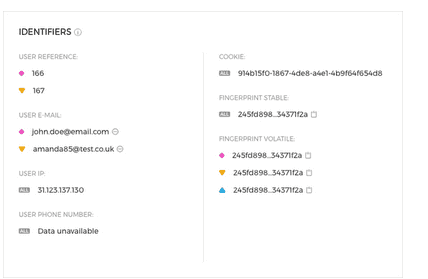
Kennungen
In diesem Abschnitt werden alle verfügbaren Informationen über den Benutzer des Profils aufgelistet.Dazu gehören:
Benutzerreferenznummern,
E-Mail-Adressen,
IPs,
Telefonnummern,
Cookies,
stabile Fingerabdrücke
und flüchtige Fingerabdrücke.
Die neben jeder Information angezeigten Symbole entsprechen den Symbolen der Anfragen, bei denen sie erfasst wurden.
Kartendaten
Dieser Abschnitt enthält alle Informationen zu den vom Benutzer während der Profilerstellung verwendeten Zahlungskarten.Er enthält folgende Daten: Name des Karteninhabers, Kartenmarke, BIN der Karte, ausstellendes Land der Karte, Karten-Level, Kartentyp und ausstellendes Institut.Das Widget ist nur für E-Commerce-Kunden sichtbar.
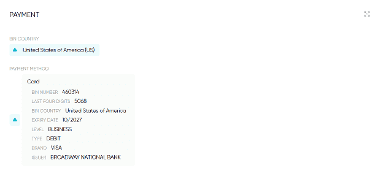
Wenn Sie mit der Maus über das Symbol neben der Dateneingabe fahren, wird die Profiling-Zeitleiste automatisch gescrollt und Sie werden zu einer entsprechenden Anfrage weitergeleitet.
System-Blueprint
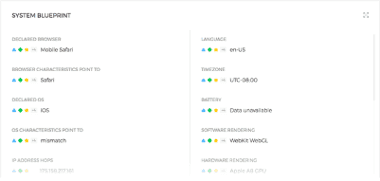
Mit den Informationen aus dem System-Blueprint können wir beurteilen, ob die vom User-Agent des Kunden empfangenen Daten mit den tatsächlichen Browsereigenschaften des Benutzers übereinstimmen.Sie umfassen Daten über den Browser des Benutzers, das Betriebssystem, den Verbindungstyp, die Systemsprache, den Akku, die lokale IP-Adresse, IP-Adress-Hops und die Zeitzone.Die neben den jeweiligen Elementen angezeigten Symbole entsprechen den Abfragesymbolen.
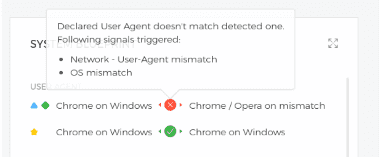
Der Abschnitt „User Agent“ informiert Sie darüber, ob der vom Kunden angegebene User Agent mit dem erkannten übereinstimmt.Wenn nicht, wird ein rotes Kreuzsymbol angezeigt.Um herauszufinden, welche Signale ausgelöst wurden, bewegen Sie den Mauszeiger über das Symbol.
Karte
E-Commerce (Transaktionen)
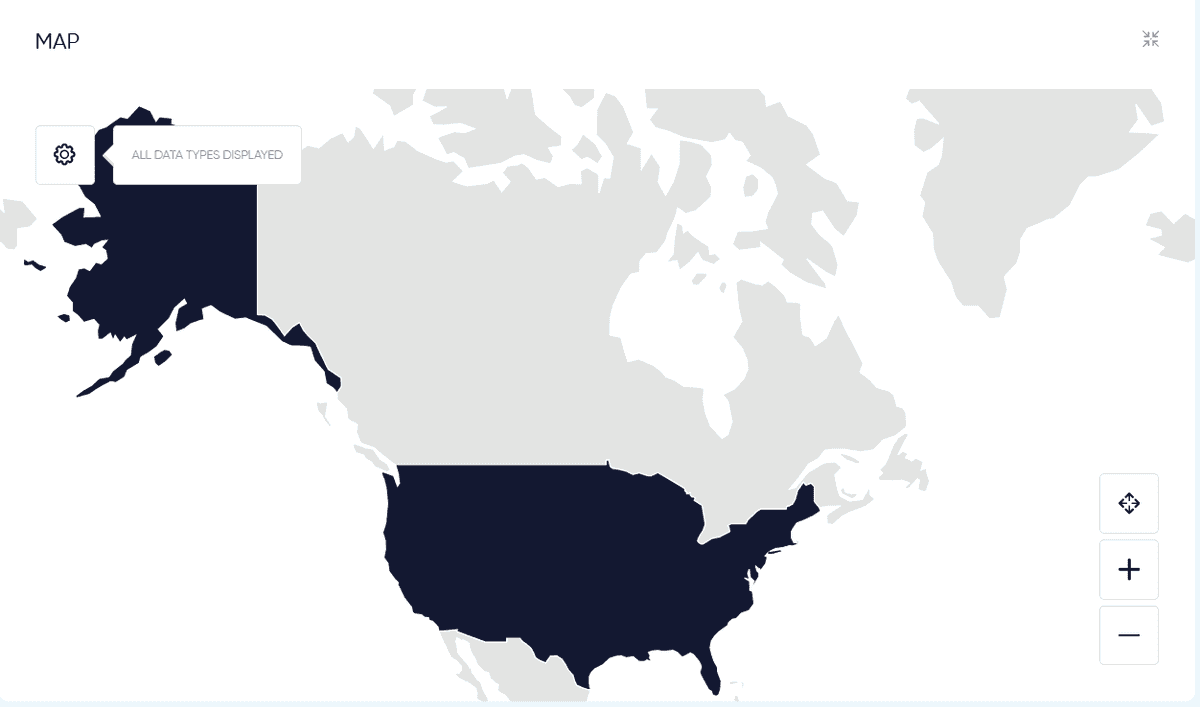
Die Karte zeigt Informationen über das Land, in dem die Zahlungskarten des Benutzers ausgestellt wurden, und woher die IP-Adressen des Benutzers stammen.Blaue Stecknadeln auf der Karte zeigen IP-Informationen an.
Indem Sie mit der Maus über die Stecknadel fahren, können Sie detaillierte Informationen zum IP-Standort anzeigen.Indem Sie mit der Maus über die Länder fahren, können Sie weitere Informationen über Zahlungskarten aus dem jeweiligen Staat erhalten.
Kredite
Die Karte zeigt das geografische Vorkommen ausgewählter Datentypen (z. B. IP-Adresse).
Zugehörige Profilings
In diesem Abschnitt wird erläutert, wie die untersuchte Profilerstellung mit anderen Profilerstellungen in Ihrer Datenbank auf Grundlage mehrerer Merkmale wie Benutzer-IP, Cookies, E-Mail-Adresse usw. zusammenhängt. Es gibt zwei Ansichten: Verbindungsdiagrammansicht und Tabellenansicht.
Diagramm (Stammknoten)
Jeder Knoten im Diagramm stellt ein Profiling dar. Eine aktive Profilerstellung wird durch einen größeren Knoten mit einem Kreis darum dargestellt.Sie können mit der Maus über Knoten fahren, um deren Details in einem Fenster auf der linken Seite in der Vorschau anzuzeigen.Sie können den Fokus des Diagramms jederzeit auf eine andere Profilerstellung ändern, indem Sie auf den entsprechenden Knoten drücken (das „Schloss“-Symbol ändert sich automatisch).Wenn Sie zu einer ausgewählten Profiling-Ansicht weitergeleitet werden möchten, klicken Sie bitte auf einen Link in einem Vorschaufeld.
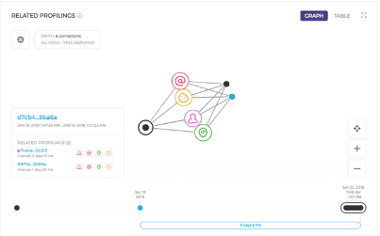
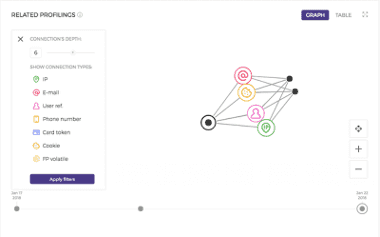
Alle im Diagramm dargestellten Knoten sind durch ein Merkmal miteinander verbunden, z.B. Benutzerreferenz, Cookie, IP-Adresse, E-Mail-Adresse und Kartentoken.Verfügbare Merkmale werden im Diagramm durch ein farbiges Symbol dargestellt.

Sie können das Diagramm anpassen, indem Sie die Tiefe der angezeigten Verbindungen ändern und entsprechende Funktionen auswählen.Klicken Sie auf das Einstellungssymbol links oben, um Änderungen anzuwenden und dem Diagramm Filter hinzuzufügen.Bewegen Sie den Mauszeiger über die Knoten, um weitere Informationen zu zugehörigen Profilings anzuzeigen.
Anfrage (DETAILS)
Durch Drücken der Schaltfläche „Details“ unter einer Anfrage-ID können Sie in der „Profiling-Zeitleiste“ auf die Details einer ausgewählten Anfrage zugreifen.
Der Abschnitt „Anfragen“ ist eine Zusammenfassung des Benutzerverhaltens bei einer individuellen Anfrage.Er enthält Informationen über die Tastaturnutzung Ihres Kunden und sein Verhalten beim Ausfüllen sensibler Felder auf Ihrer Plattform.