Mit dem Register "Administration → Benutzerverwaltung" können Sie alle Benutzer von Computop Analytics einsehen und deren Benutzerdaten ändern. Sie haben die Möglichkeit, zu jedem Benutzer weitere Informationen (Detailansicht) aufzurufen. In der Detailansicht können Sie die Personendaten, die Sprache und die Seitenrechte ändern.
Detailansicht eines Benutzers aufrufen
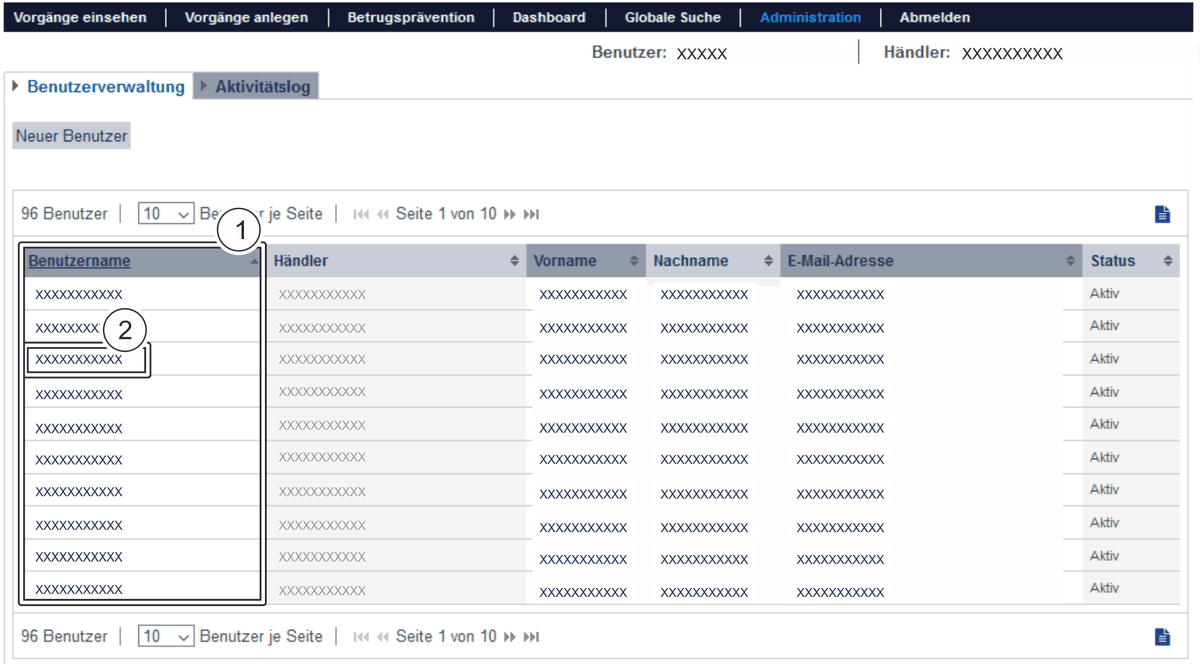
Spalte "Benutzername"
Benutzername eines Benutzers
Um die Detailansicht eines Vorgangs aufzurufen, gehen Sie wie folgt vor:
- Klicken Sie in der Spalte "Benutzername" auf den Namen des gewünschten Benutzers.
→ Die Detailansicht eines Benutzers öffnet sich.
Die Detailansicht des Benutzers gliedert sich in die Bereiche "Zugangsdaten", "Personendaten", "Lokalisierungsdaten" und "Seitenrechte" (optional).
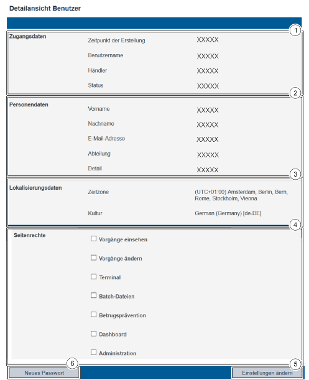
Zugangsdaten
Personendaten
Lokalisierungsdaten
Seitenrechte
Schaltfläche "Einstellungen ändern"
Schaltfläche "Neues Passwort"
Zugangsdaten ändern
Zugangsdaten
Die Zugangsdaten der Benutzer können Sie aus Sicherheitsgründen nur vomComputop Helpdesk ändern lassen.
Personendaten ändern
Sie können die Personendaten mit der Schaltfläche "Einstellungen ändern" ändern.
Wie Sie die Personendaten ändern können, finden Sie im Kapitel Personendaten ändern.
Sprache ändern
Sie können für den Benutzer die angezeigte Sprache mit der Schaltfläche "Einstellungen ändern" ändern.
Wie Sie die angezeigte Sprache ändern können, finden Sie im Kapitel Sprache ändern.
Seitenrechte für den Benutzer de-/aktivieren
Um dem Benutzer ein Register oder eine Aktion freizuschalten, müssen Sie das entsprechende Seitenrecht in der Detailansicht des Benutzers anwählen.
Um die Seitenrechte des Benutzers zu aktivieren oder deaktivieren, gehen Sie wie folgt vor:
- Öffnen Sie die Detailansicht eines Benutzers.
- Klicken Sie auf die Schaltfläche "Einstellungen ändern".
→ Die Seitenrechte werden auswählbar. Die Eingabefelder und die Schaltfläche "Bestätigen" erscheinen.
- Wählen Sie die Seitenrechte aus oder ab. Eine Erklärung zu den Seitenrechten finden Sie in den nachfolgenden Tabellen.
Seitenrechte ein- und ausblenden
Wenn Sie ein übergeordnetes Seitenrecht (fett markiert) anwählen, werden die dazugehörigen untergeordneten Seitenrechte eingeblendet. In der Abb. Seitenrechte sind alle untergeordneten Seitenrechte eingeblendet.
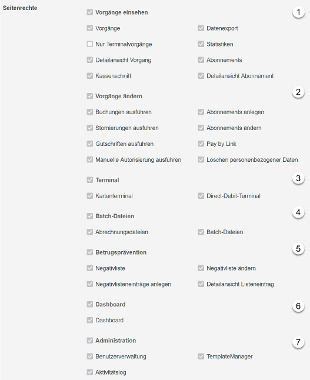
Vorgänge einsehen
Vorgänge ändern
Terminal
Batch-Dateien
Betrugsprävention
Dashboard
Administration
Kennzeichnung "0ptional“
Funktionen, die innerhalb dieser Softwarebeschreibung mit "optional“ gekennzeichnet sind, sind in Ihrem Computop Analytics möglicherweise nicht freigeschaltet. Der Computop Vertrieb kann diese Funktionen bei Bedarf gerne für Sie freischalten.
Tabelle Seitenrechte "Vorgänge einsehen"
Seitenrecht "Vorgänge einsehen" | Beschreibung |
Vorgänge einsehen | Das Register "Vorgänge einsehen" freischalten |
Vorgänge | Das Register "Vorgänge einsehen → Vorgänge" freischalten |
Datenexport | Das Register "View operations → Data export" freischalten |
Nur Terminalvorgänge | Der Benutzer sieht in Computop Analytics nur Vorgänge, die mit dem Register Vorgänge anlegen (optional) angelegt wurden |
Statistiken | Das Register "Vorgänge einsehen → Statistiken" |
Detailansicht Vorgang | Die Detailansicht von Vorgängen freischalten. In der Detailsansicht bekommen Sie Informationen zu Kunden- und Vorgangsdaten und können zusätzliche Aktionen ausführen. |
Abonnements | Das Register "Vorgänge anlegen → Abonnements" freischalten |
Kassenschnitt | Das Register "Vorgängen anlegen → Kassenschnitt" freischalten |
Detailansicht Abonnement | Die Detailansicht von Abonnements freischalten. In der Detailsansicht bekommen Sie Informationen zu Kunden- und Vorgangsdaten. |
Tabelle Seitenrechte "Vorgänge ändern"
Seitenrecht "Vorgänge ändern" | Beschreibung |
Vorgänge ändern | Das Bearbeiten von Vorgängen über die Detailansicht von Vorgängen freischalten |
Buchungen ausführen | In der Detailansicht von Vorgängen die Aktion "Buchungen ausführen" freischalten |
Abonnements anlegen | In der Detailansicht von Vorgängen die Aktion "Abonnements anlegen" freischalten |
Stornierungen ausführen | In der Detailansicht von Vorgängen die Aktion "Stornierungen ausführen" freischalten |
Abonnements ändern | In der Detailansicht von Vorgängen und der Abonnements die Aktion "Abonnements ändern" freischalten |
Gutschriften ausführen | In der Detailansicht von Vorgängen die Aktion "Gutschrift ausführen" freischalten |
Löschen personenbezogener Daten | In der Detailansicht von Vorgängen die Aktion "Löschen personenbezogener Daten" freischalten |
Tabelle Seitenrechte "Terminal"
Seitenrecht "Terminal" | Beschreibung |
Terminal | Das Register "Vorgänge anlegen" (optional) freischalten |
Kartenterminal | Das Register "Vorgänge anlegen → Kartenterminal" freischalten |
Direct-Debit-Terminal | Das Register "Vorgänge anlegen → Direct-Debit-Terminal" freischalten |
Tabelle Seitenrechte "Batch-Dateien"
Seitenrecht "Batch-Dateien" | Beschreibung |
Batch-Dateien | Das Hoch- und Herunterladen von "Batch-Dateien" freischalten |
Abrechnungsdateien | Das Register "Vorgänge einsehen → Abrechnungsdateien" freischalten |
Batch-Dateien | Das Register "Vorgänge anlegen → Batch-Dateien" freischalten |
Tabelle Seitenrechte "Betrugsprävention"
Seitenrecht "Betrugsprävention" | Beschreibung |
Betrugsprävention | Das Register "Betrugsprävention" (optional) freischalten |
Negativliste | Das Register "Betrugsprävention → Negativliste" freischalten |
Positivliste SecurePay | Das Register "Betrugsprävention → Positivliste SecurePay" freischalten |
Negativliste SecurePay | Das Register "Betrugsprävention → Negativliste SecurePay" freischalten |
Positivlisteneinträge anlegen | Das Anlegen von Einträgen in der Positivliste freischalten |
Negativlisteneinträge anlegen | Das Anlegen von Einträgen in der Negativliste freischalten |
Positivliste ändern | Das Ändern von Einträgen in der Positivliste freischalten |
Negativliste ändern | Das Ändern von Einträgen in der Negativliste freischalten |
Detailansicht Listeneintrag | Das Öffnen der Detailansicht eines Listentrags in der Negativ- und Positivliste freischalten |
Positivliste | Das Register "Betrugsprävention → Positivliste" freischalten |
Detailansicht SecurePay | Das Öffnen der Detailansicht eines Listentrags in der Negativ- und Positivliste SecurePay freischalten |
Tabelle Seitenrechte "Dashboard"
Seitenrecht "Dashboard" | Beschreibung |
Dashboard | Das Register "Dashboard" (optional) freischalten |
Dashboard | Das "Dashboard" freischalten |
Tabelle Seitenrechte "Administration"
Seitenrecht "Administration" | Beschreibung |
Administration | Das Register "Administration" (optional) freischalten |
Benutzerverwaltung | Das Register "Administration → Benutzerverwaltung" freischalten |
Aktivitätslog | Das Register "Administration → Aktivitätslog" freischalten |
- Klicken Sie auf die Schaltfläche "Bestätigen".
→ Die Eingabefelder werden ausgeblendet und die Änderungen sind gespeichert.
Neues Passwort vergeben
Sie können für den Benutzer ein neues Passwort mit der Schaltfläche "Neues Passwort" vergeben.
Wie Sie das Passwort neu vergeben können, finden Sie im Kapitel Passwort ändern.