Über Apple Pay
Was ist Apple Pay
Logo |
|
Info | Apple Pay ist eine digitale Geldbörse, die Zahlungsdetails speichert und einen ebenso bequemen wie sicheren Weg bietet, um in iOS-Apps, Webseiten im Browser Safari und an kontaktlosen POS-Terminals zu bezahlen. In Apps und für Webseiten können die Benutzer schnell und sicher ihre Informationen für Bezahlung, Versand und Kontakt bereitstellen, um den Kassenprozess mit nur einem Antippen mittels Touch ID zu erledigen. Die Einfachheit von Apple Pay erhöht die Konversionsraten und die bringt durch die Akzeptanz neue Benutzer hinzu. |
Typ |

Die Computop-Lösung für Apple Pay unterstützt derzeit folgende Szenarien:
In-App-Zahlungen (auch Teil von Computop SDK)
Web-Zahlungen
Hinweis: Bitte beachten Sie, dass Informationen zur Haftungsumkehr direkt bei ihrem Kreditkarten-Acquirer angefragt werden müssen. Da Computop nicht im direkten Vertragsverhältnis steht, muss Ihnen der Acquirer die Regularien pro Kartenmarke mitteilen.
Hinweis: Weitere Informationen zur Button-Lösung für Apple Pay finden Sie unter https://support.computop.com/hc/de/articles/4559076653970-Apple-Pay-und-Google-Pay-Button-L%C3%B6sung-PaySSL-aspx?source=search.
Web-Zahlung
Apple Pay im Internet ermöglicht Einkäufe mittels Apple Pay beim Surfen mit dem Browser Safari. Beim Einkauf auf iPhone oder iPad erscheint nach der Auswahl von Apple Pay als Zahlungsmethode eine Zahlungsseite, die den Kunden auffordert, die Zahlung mittels Touch ID zu bestätigen. Beim Einkauf auf dem Mac müssen Kunden ein iOS-Gerät in der Nähe haben und werden auf diesem Gerät aufgefordert, die Zahlung zu autorisieren. Das wird dann mit dem Browser synchronisiert. Auf dem neuesten Mac Book kann die Zahlung auch direkt auf dem Mac Book autorisiert werden.
Anforderungen für Apple Pay:
iOS 10. Apple Pay Web-Zahlungen werden auf allen iOS-Geräten mit einem Secure Element unterstützt.
macOS 10.12. Apple Pay Web-Zahlungen werden in Safari unterstützt.Der Anwender muss ein iPhone oder eine Apple Watch haben, um die Zahlung autorisieren zu können.Auf dem neuesten Mac Book Pro können Zahlungen direkt mittels Touch ID autorisiert werden
Alle Webseiten, die Apple Pay einbeziehen, müssen gesichert über HTTPS übertragen werden.
Ihre Webseite muss die Richtlinien von Apple Pay einhalten. Weitere Informationen finden Sie unter Apple Pay on the Web Acceptable Use Guidelines
In-App-Zahlung
Apple Pay als Zahlungsmethode kann für Zahlungen innerhalb von iOS-Apps verwenden werden. Der Hauptvorteil der Zahlung mit Apple Pay ist der reibungslose Ablauf, ohne dass Kreditkartendaten, Liefer- oder Rechnungsadressen neu eingegeben werden müssen, was auf kleineren iPhone-Display mitunter mühsam ist. Der Kunde wählt lediglich die Zahlungsmethode Apple Pay und bestätigt die Zahlung mittels Touch ID.
Der Händler kann auch Computop SDK einsetzen, um In-App-Zahlungen zu erleichtern und die Integration schneller und einfacher zu gestalten.
Anforderungen für Apple Pay:
Apple Pay In-App-Zahlungen werden auf allen iOS-Geräten mit einem Secure Element unterstützt.
Diagramm zum Prozessablauf
Apple Pay Prozessablauf
Schaltfläche für Apple Pay anzeigen
Innerhalb von Apps stellt PassKit die APIs bereit, mit denen Ihre App bestimmt, ob sie auf einem Gerät mit einem Secure Element läuft und ob dem Gerät Zahlungskarten bekannt sind, die Sie unterstützen. Auf Webseiten stellt das WebKit die APIs bereit, damit Ihre Webseite prüfen kann, ob derjenige Nutzer ein für Apple Pay fähiges Gerät hat und ob dieses eingerichtet ist.
Wenn das Gerät Apple Pay fähig ist, sollten Sie die Schaltfläche Mit Apple Pay kaufen innerhalb von Apps mit Hilfe der APIs aus dem PassKit sowie innerhalb von Safari mit den APIs aus dem WebKit anzeigen.
Die Zahlungsseite anzeigen
Wenn Ihr Nutzer Waren oder Dienstleistungen zum Kauf auswählt und Apple Pay als Zahlungsmethode wählt, erzeugen Sie eine Zahlungsanfrage und bitten das PassKit in Apps oder das Webkit auf Ihrer Webseite darum, dem Benutzer die Zahlungsseiten anzuzeigen. Die Zahlungsseite muss sofort ohne Zwischenbildschirme oder Popups folgen, wenn der Benutzer auf Apple Pay getippt hat, außer zur Bestätigung der nötigen Produktdetails wie Größe oder Menge.
Ihr App gibt den Inhalt der Zahlungsseite an, aber sie steuert nicht die Interaktion des Nutzers mit dieser Seite. Sie müssen entscheiden, ob Sie dem Benutzer weitere Informationen wie aktuelle Liefer- und Rechnungsangaben, Liefermethode und andere Positionen anzeigen. Sie sollten nur die für die Verarbeitung der Transaktion erforderlichen Informationen abfragen.
Zahlungen verarbeiten
Nach der Autorisierung durch den Benutzer mittels Touch ID (und in China auch Bank PIN-Code) erhält Ihre App ein Zahlungs-Token von PassKit. Das Zahlungs-Token enthält eingekapselt die nötigen Informationen zum Abschluss der Zahlungstransaktion wie die gerätespezifische Kontonummer, den Betrag und ein eindeutiges Einmal-Kryptogramm. Das verschlüsselte Zahlungspaket wird von Computop entschlüsselt, wo dann auch die gesamte Verarbeitung der Transaktion erfolgt.
Einrichtung für Apple Pay, Schritt für Schritt
Wenn sich der Händler für Apple Pay entschieden hat, sind einige Schritte zu erledigen:
Überprüfen, ob der Acquirer des Händlers Apple Pay unterstützt
Nicht alle Acquirer unterstützen Apple Pay für In-App- und Web-Zahlungen
Computop kann Informationen zu den unterstützenden Acquirern geben
Anlegen einer Merchant ID, einer eindeutigen Kennung, die einen Händler gegenüber Apple Pay ausweist
Öffnen Sie Ihr Apple-Entwicklerkonto und besuchen den Bereich Zertifikate, Kennungen & Profile im Apple Mitgliederzentrum. Navigieren Sie zu Merchant IDs und klicken auf Hinzufügen.
Legen Sie Ihre Merchant ID fest. Ihre eingegebene Kennung sollte eine Kennung vom Typ Reverse-DNS sein mit dem Wort "merchant" als Präfix.

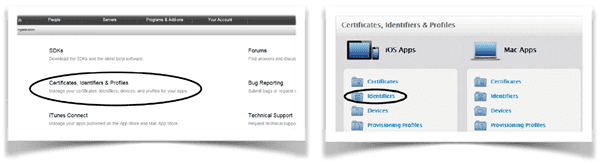
Senden Sie Ihre Apple Merchant ID an Computop.
Erzeugen Sie ein Zertifikat zur Zahlungsverarbeitung (Payment Processing Certificate), das zur sicheren Übertragung der Zahlungsdaten verwendet wird. Die Server von Apple Pay nutzen den öffentlichen Schlüssel dieses Zertifikats zur Zahlungsverarbeitung, um die Zahlungsdaten zu entschlüsseln.
Computop erzeugt den Zertifikatantrag (Certificate Signing Request, CSR).
Mit Ihrer Apple Merchant ID erzeugt Computop Helpdesk den Apple Pay CSR und stellt Ihnen diese Angaben zur Verfügung.
CSR wird von Apple benötigt, um das Zertifikat zur Signierung des Payment Token zu generieren.
Laden Sie den CSR bei Apple hoch
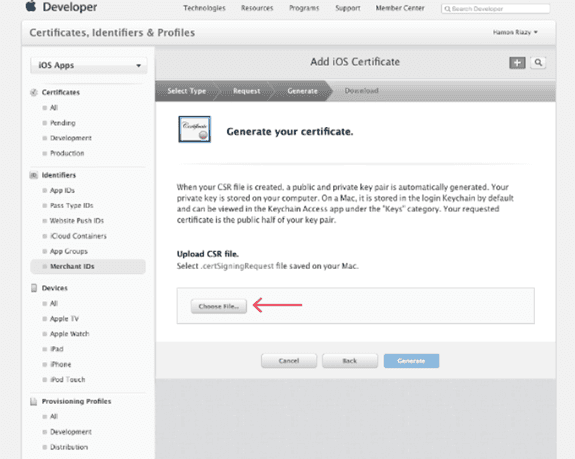
In Mitgliederzentrum wählen Sie Zertifikate, Kennungen & Profile. Unter Kennungen wählen Sie Merchant IDs. Wählen Sie die Merchant ID aus der Liste aus und klicken auf Bearbeiten.
Klicken Sie auf Datei wählen, wählen den von Computop erhaltenen CSR aus und klicken auf Generieren.
Laden Sie das Zertifikat per Klick auf Download herunter und klicken dann auf Fertig.

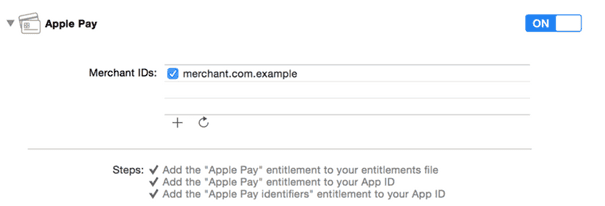
Aktivieren von Apple Pay für Ihre App in Xcode
Öffnen Sie die Ebene Fähigkeiten (Capabilities)
Wählen Sie den Schalter in der Zeile Apple Pay und wählen dann die Merchant IDs, die die App verwenden soll.
(NUR WEB) Erzeugen des Händleridentitätszertifikats (Merchant Identity Certificate). Ein TLS-Zertifikat (Transport Layer Security, TLS) dient zur Authentisierung Ihrer Händler-Sitzungen bei den Servern von Apple Pay.
Um Ihre Domain zu registrieren, zu bestätigen und Ihr Händleridentitätszertifikat zu erzeugen, führen Sie folgende Schritte aus:
Im Mitgliederzentrum wählen Sie Zertifikate, Kennungen und Profile.
Unter Kennungen wählen Sie Merchant IDs.
Wählen Sie die Merchant ID aus der Liste aus und klicken auf Bearbeiten.
Im Bereich Apple Pay im Web klicken Sie auf die Schaltfläche Domain hinzufügen.
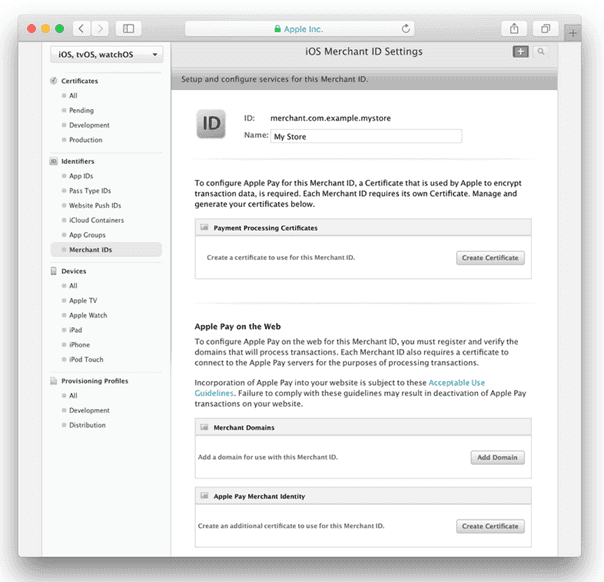
Geben Sie Ihren vollständigen qualifizierten Domainnamen ein und klicken auf Weiter.
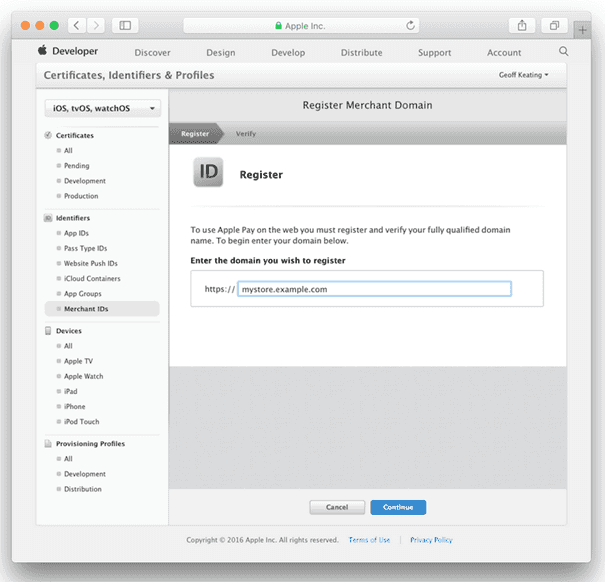
Die Seite erzeugt eine Datei und stellt sie zum Download zur Verfügung. Laden Sie diese Datei herunter und hosten sie am angegebenen Ort.
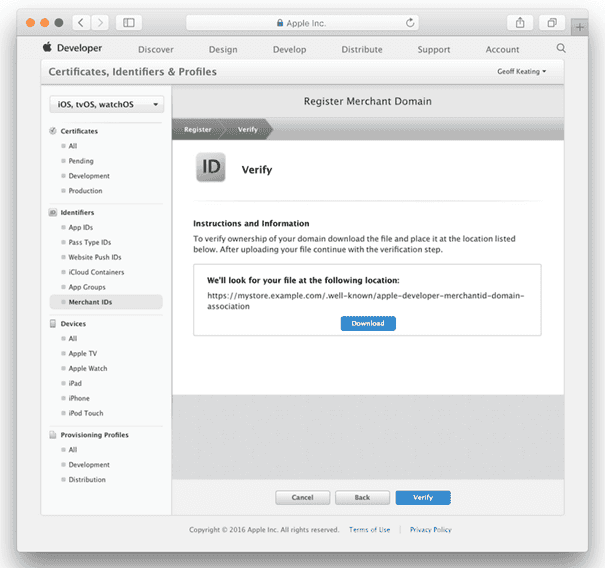
Sobald die Datei auf Ihrem Server verfügbar ist, klicken Sie auf die Schaltfläche Überprüfen. Wenn die Überprüfung erfolgreich ist, kehrt die Seite zur Einstellungsseite der iOS Merchant ID zurück und zeigt eine grüne Statuskennung Verifiziert.
Im Bereich Apple Pay im Web klicken Sie auf die Schaltfläche Zertifikat erzeugen. Folgen Sie den Anweisungen, um Ihr Händleridentitätszertifikat zu erzeugen und herunterzuladen. Verwenden Sie dieses Zertifikat zur Anforderung einer Händler-Sitzung während der Zahlungsvalidierung. Weitere Informationen finden Sie unter Merchant Validation in ApplePaySession.
Apple Pay in Ihre App oder den Web-Shop integrieren
Folgen Sie den Richtlinien: https://developer.apple.com/apple-pay
Wichtig: Beim Erzeugen von PKPaymentRequest, request.merchantCapabilities = PKMerchantCapability3DS. Computop unterstützt nur Zahlarten mit 3-D Secure.
Paygate-Schnittstelle
Definitionen
Datenformate
Format | Beschreibung |
a | alphabetisch |
as | alphabetisch mit Sonderzeichen |
n | numerisch |
an | alphanumerisch |
ans | alphanumerisch mit Sonderzeichen |
ns | numerisch mit Sonderzeichen |
bool | Bool’scher Ausdruck (true oder false) |
3 | feste Länge mit 3 Stellen/Zeichen |
..3 | variable Länge mit maximal 3 Stellen/Zeichen |
enum | Aufzählung erlaubter Werte |
dttm | ISODateTime (JJJJ-MM-TTThh:mm:ss) |
Abkürzungen
Abkürzung | Beschreibung | Kommentar |
CND | Bedingung (condition) | |
M | Pflicht (mandatory) | Wenn ein Parameter Pflicht ist, dann muss er vorhanden sein |
O | optional | Wenn ein Parameter optional ist, dann kann er vorhanden sein, ist aber nicht erforderlich |
C | bedingt (conditional) | Wenn ein Parameter bedingt ist, dann gibt es eine Bedingungsregel, die angibt, ob er Pflicht oder optional ist |
Hinweis: Bitte beachten Sie, dass die Bezeichnungen der Parameter in Groß- oder Kleinbuchstaben zurückgegeben werden können.
Aufruf der Schnittstelle
Bei einer Kreditkartenzahlung über Apple Pay werden zwei Transaktionen angelegt. In der Apple-Pay-Transaktion werden zunächst die benötigten Kreditkartendaten ermittelt und dann automatisch die eigentliche Kreditkarten-Transaktion ausgeführt. Diese erfolgt über eine Server-zu-Server-Verbindung und unterstützt dabei alle Möglichkeiten der üblichen Kreditkartentransaktionen. Im Unterschied dazu übergeben Sie jedoch nicht die Ihnen unbekannten Kreditkartendaten, sondern den von Apple Pay generierten PKPaymentToken, der die benötigten Kreditkartendaten in verschlüsselter Form enthält.
Um eine Kreditkartenzahlung über Apple Pay abzuwickeln, verwenden Sie bitte folgende URL:
https://www.computop-paygate.com/applepay.aspx
Hinweis: Aus Sicherheitsgründen lehnt das Paygate alle Zahlungsanfragen mit Formatfehlern ab. Bitte übergeben Sie deshalb bei jedem Parameter den korrekten Datentyp.
Die folgende Tabelle beschreibt die verschlüsselten Übergabeparameter:
Die Tabelle beschreibt nur die Basisparameter. Es können auch alle Kreditkartenparameter (ohne Kreditkartendaten) einbezogen werden. Hierzu finden Sie weitere Informationen im Dokument Kreditkarten. Stellen Sie bei der Verarbeitung wiederkehrender Zahlungen oder gespeicherter Zugangsdaten für Dateitransaktionen sicher, dass Sie alle nötigen Informationen im "COF Mandate Integration Guide" beachten. Wenn spezifische Parameter für die Kreditkartenzahlung Pflicht sind, dann sind diese Parameter für Apple Pay ebenfalls Pflicht.
| Key | REST | Format | CND | Description | ||||||||
|---|---|---|---|---|---|---|---|---|---|---|---|---|
ans..30 | M | HändlerID, die von Computop vergeben wird. Dieser Parameter ist zusätzlich auch unverschlüsselt zu übergeben. | ||||||||||
ans..64 | M | Ihre eigene TransaktionsID, die für jede Zahlung eindeutig sein muss | ||||||||||
RefNr | ns..30 | C | Eindeutige Referenznummer. Pflicht, wenn dieser Parameter für die Kartentransaktion des Händlers Pflicht ist. | |||||||||
n..10 | M | Betrag in der kleinsten Währungseinheit (z.B. EUR Cent). Bitte wenden Sie sich an den Computop Helpdesk, wenn Sie Beträge < 100 (kleinste Währungseinheit) buchen möchten. | ||||||||||
a3 | M | Währung, drei Zeichen DIN / ISO 4217, z.B. EUR, USD, GBP. Hier eine Übersicht: A1 Währungstabelle | ||||||||||
––– | an64 | M | Hash Message Authentication Code (HMAC) mit SHA-256-Algorithmus. Details finden Sie hier: | |||||||||
ans..1024 | O | Wenn beim Aufruf angegeben, übergibt das Paygate die Parameter mit dem Zahlungsergebnis an den Shop. | ||||||||||
RTF | ––– | a1 | O | Einrichtung der Vereinbarung für hinterlegte Zugangsdaten (Karteninhaber stimmt zu, dass seine Kartendaten für weitere Transaktionen gespeichert werden dürfen). | ||||||||
an..6 | OM | Bestimmt Art und Zeitpunkt der Buchung (engl. Capture).
| ||||||||||
OrderDesc | ans..64 | M | Beschreibung der gekauften Waren, Einzelpreise etc. | |||||||||
ans..256 | M | Vollständige URL, die das Paygate aufruft, um den Shop zu benachrichtigen. Die URL darf nur über Port 443 aufgerufen werden. Diese URL darf keine Parameter enthalten: Um Parameter durchzureichen, nutzen Sie stattdessen den Parameter UserData. Allgemeine Hinweise:
| ||||||||||
MerchantIDExt | "payment": {"applePay": { "merchantIdentifierOfPublicKey": "..." }} | ans..128 | C | Merchant Identifier des Public Keys Pflicht, wenn mehr als ein Merchant Identifier bei Computop hinterlegt ist. | ||||||||
TokenExt | ans..6000 | M | Apple Pay PKPaymentToken als JSON-String im Base64-Format TokenExt ist nach dem Abrufen des Shops nur 5 Minuten gültig und muss auch innerhalb von 5 Minuten gesendet werden. Beispiel für TokenExt | |||||||||
Channel | a..10 | C | Kanal, über den die Bestellung abgewickelt wird. Erlaubt sind die Werte WEBSITE und MOBILE_APP. Der Parameter Channel ist für RedSys obligatorisch. Bitte geben Sie ihn an, wenn Ihr Prozessor RedSys ist. Für andere Prozessoren ist die Angabe dieser Information nicht obligatorisch. |
Parameter für Apple Pay
Die folgende Tabelle beschreibt die Parameter, die das Paygate als Antwort zurückgibt:
es können jederzeit neue Parameter hinzugefügt bzw. die Reihenfolge geändert werden
die Parameter (z.B. MerchantId, RefNr) sollten nicht auf Groß-/Kleinschreibung geprüft werden
| Key | REST | Format | CND | Description |
|---|---|---|---|---|
ans..30 | M | HändlerID, die von Computop vergeben wird | ||
PayID | an32 | M | Vom Paygate vergebene ID für die Zahlung, z.B. zur Referenzierung in Batch-Dateien. Diese ID bezieht sich auf die Kreditkarten-Transaktion, es sei denn, es kommt bereits bei der Apple-Pay-Transaktion zu einem Fehler. | |
an32 | M | Vom Paygate vergebene ID für alle einzelnen Transaktionen (Autorisierung, Buchung, Gutschrift), die für eine Zahlung durchgeführt werden | ||
ans..64 | M | Ihre eigene TransaktionsID, die für jede Zahlung eindeutig sein muss | ||
ans..30 | O | Eindeutige Referenznummer des Händlers | ||
ans..1024 | O | Wenn beim Aufruf angegeben, übergibt das Paygate die Parameter mit dem Zahlungsergebnis an den Shop. | ||
a..50 | M | OK (URLSuccess) oder FAILED (URLFailure) | ||
ans..1024 | M | Nähere Beschreibung bei Ablehnung der Zahlung. Bitte nutzen Sie nicht den Parameter Description, sondern Code für die Auswertung des Transaktionsstatus! | ||
an8 | M | Fehlercode gemäß Paygate Antwort-Codes (A4 Fehlercodes) | ||
––– | an64 | M | Hash Message Authentication Code (HMAC) mit SHA-256-Algorithmus. Details finden Sie hier: | |
schemeReferenceID | ans..64 | C | Kartensystemspezifische Transaktions-ID, die für nachfolgende Zahlungen mit hinterlegten Daten, verzögerte Autorisierungen und Wiedereinreichungen erforderlich ist. |
Ergebnis-Parameter für Apple Pay
Buchung / Gutschrift /Storno
Buchungen, Gutschriften und Stornos beziehen sich nicht auf die Transaktion bei Apple Pay, sondern direkt auf die Kreditkarten-Transaktion. Hierzu finden Sie weitere Informationen im Dokument Kreditkarten.
Batch-Nutzung der Schnittstelle
Buchungen, Gutschriften und Stornos über Batch beziehen sich nicht auf die Transaktion bei Apple Pay, sondern direkt auf die Kreditkarten-Transaktion. Hierzu finden Sie weitere Informationen im Dokument Kreditkarten.